В Продвинутого користувача Telegram, згодом з‘являється занадто багато груп, каналів і чатів. В яких можна загубити важливе. Тому знаючи, як створити папки в Телеграмі, Ви легко зможете структурувати “бардачок”.
Хаос штовхає до відчуття перенавантаження інфо простором. І переходу до іншого месенджеру. Хоча насправді, навчившись всім продвинутим функціям, Ви зрозумієте, що наразі Телеграм – ТОП-1, саме завдяки мультифункціональності.
Як створити папки в Телеграм на смартфоні або ноутбуці
- Натискаємо на налаштування, в нижньому правому кутку. Зазвичай це там, де зображене ваше фото профілю/аватар.
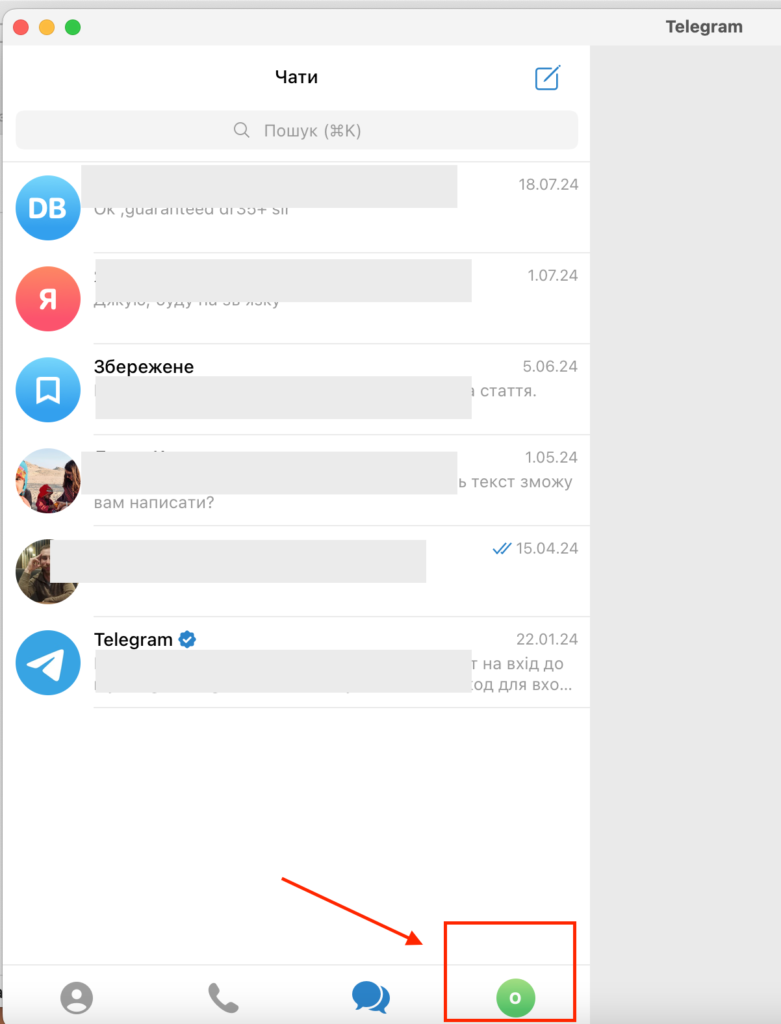
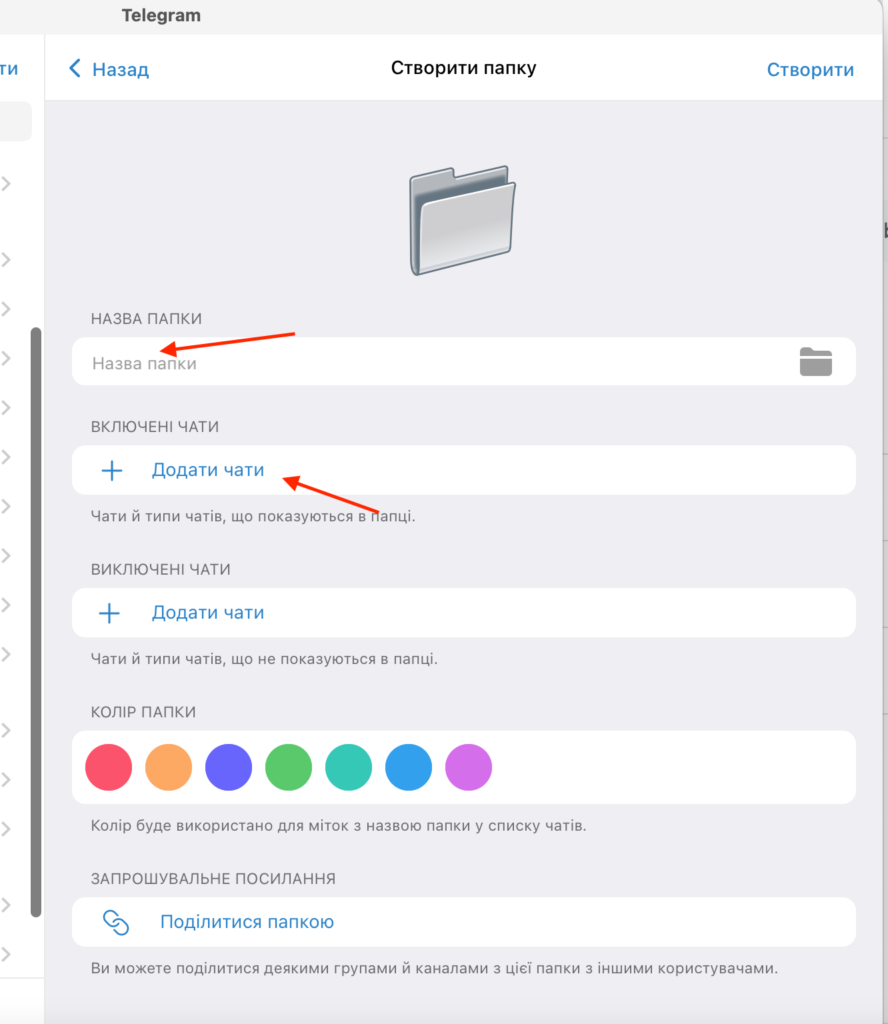
2. Тиснемо на Папки для Чатів та Додати свою папку.

3. Вписуємо назву Папки. В поле “включені чати” додаємо через “плюс”+” всі ті, які потрібні (повний список контаків і тп., радимо додати пізніше, після того, як дочитаєте статтю). Аби зрозуміти стукрутур та логіку до кінця.
Суть в правильному створенні та розподіленні, щоб один і той самий чат/контакт, не показувався в декількох папках одночасно.
Як змініти розташування папок на декстопній версії (комп‘ютерній)?
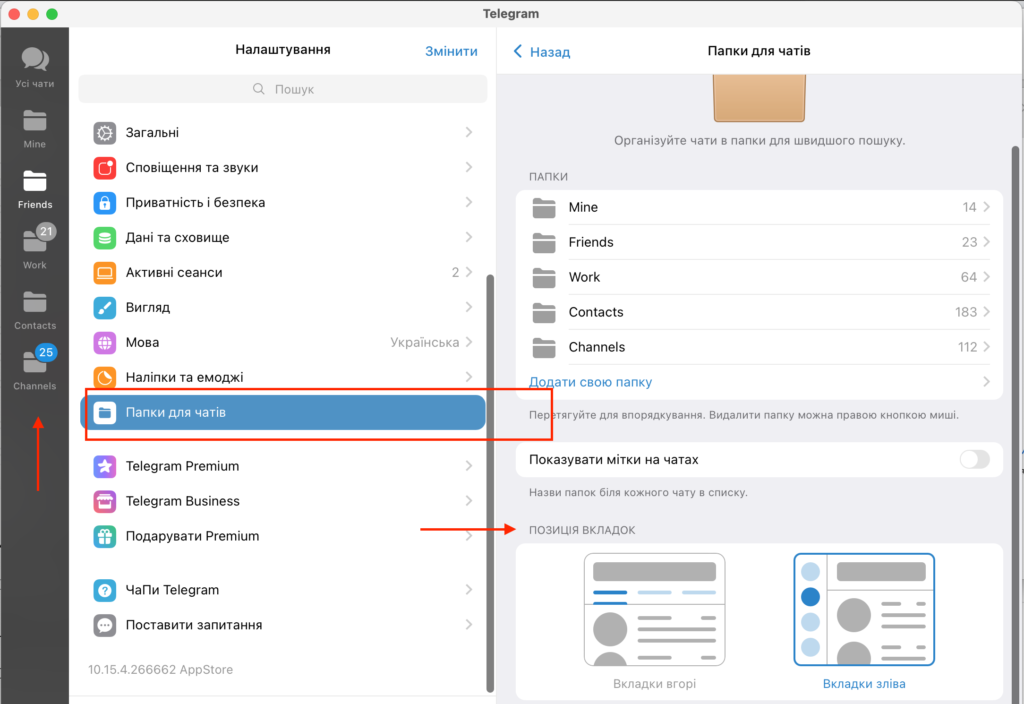
Більше зручне розташування назв Папок – Вертикальне. Яким чином змінюємо?
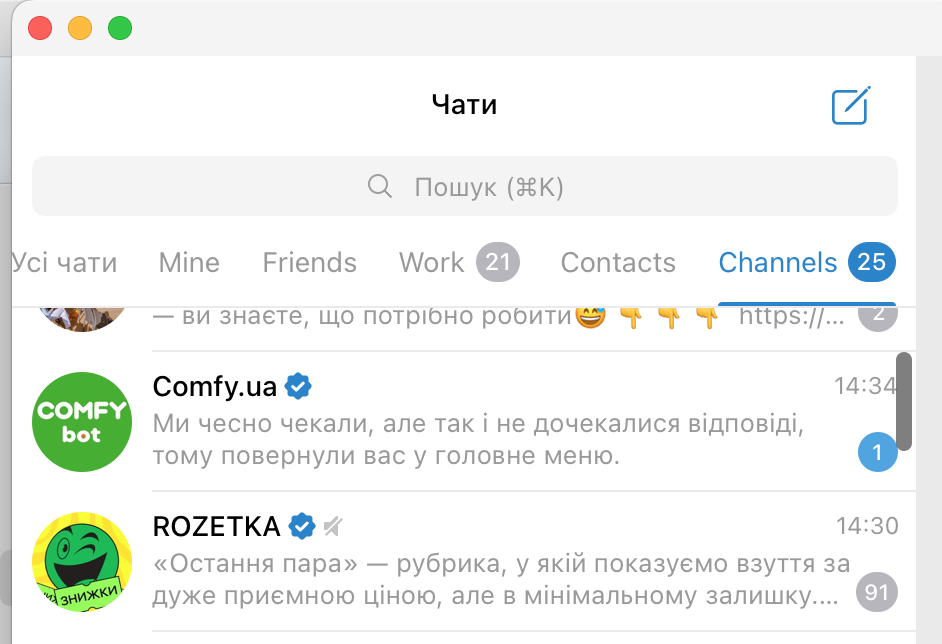
Відмітити в налаштуваннях – папки для чатів – позиція вкладок – зліва – то й буде розкладка в положенні вертикальному (фото 1). Поруч зображення стандартного горизонтального меню. Яке не можна змінити на мобільному телефоні.
Як сортувати чати в Telegram по папках, так сказати по феншую 😉
В стандартній версії Телеграм, в одну папку можна додати лише 100 каналів/груп або контактів. Кожна папка відображатме кількість не загальних повідомлень в ній, а скільки окремих груп/контактів в принципі написало.
Тобто, якщо кількість 5, в папці Friends, це сигналізує про те, що нам написало п‘ять різних друзів. А скільки кожен друг окремо написав, можна побачити зайшовши до цієї папки, та вже всередині неї переглянути.
1. Закріпити пріорітетні чати, аби вони завжди були звверху списків
- Натискаємо правою клавішею на них. Після цього з‘явиться “скріпка”, що означатиме, успішне закріплення зверху над іншими чатами.
Так само функція відкрипити доступна.

2. Основна фішка сортування, яку приховують.
Весь “сік” в тому, аби врешті решт, перестати користуватися “усі чати”! Це показних того, що Ви все налаштували правильно.
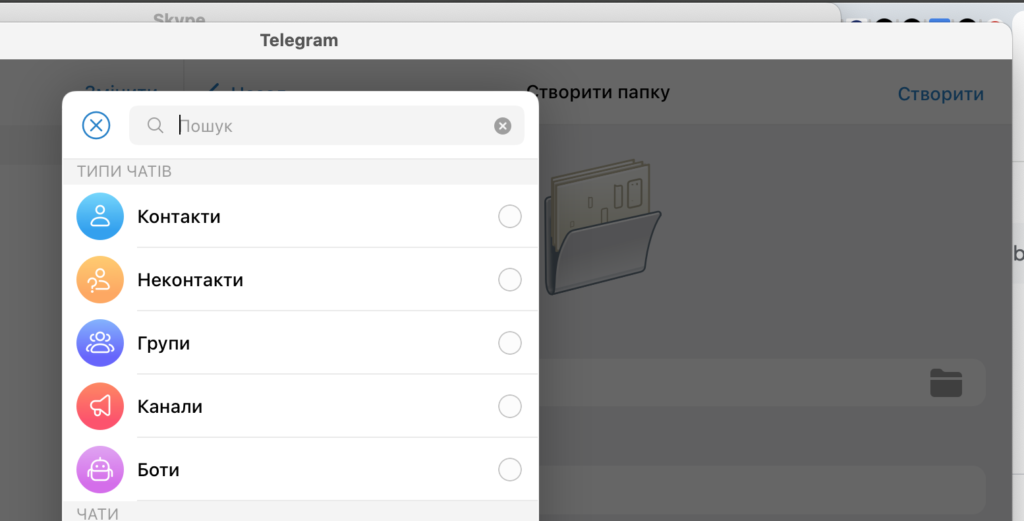
Для цього Телеграм створив такі категорії, які потрібно додавати в “Виключені чати” або “Нові чати”:
- групи
- канали
- боти
- контакти
- неконтакти
- архівовані
Тобто вони дозволяють масово, а не точково додати всі існуючі групи в вашому Telegram. Наприклад, створивши папку Канали і боти, Ви зможете відокремити новини, від папки Сім‘я.
Це дозволить читати ті інфо чати, лише при потребі. Не доведеться більше листати, і плутатися в “полотні” повідомлень.
Інструкція:
- після того, як папки вже створені, натискаємо та притримуємо потрібну назву папки – “редагувати папку”;
- через + “Додати чати” остаточно формуємо повний список, і додаємо туди. Головне, паралельно в поле “Чати-вийнятки”, додати ті, які не мають показуватися в ньому. Це і є фішка, яка дозволить не дублювати повідомлення одночасно в декількох.
Скільки папок можна створити в Телеграмі?
Версія безкоштовна дозволяє максимум 8 папок. Преміум варіант дозволяє до двадцяти. В тому числі присвоювати різні кольори кожної окремо, що пришвидшує пошук потрібної.
Один з лайфхаків – це папка Архів. Туди можна закидати чати/групи – які наразі не актуальні. Проте до яких, за потреби, можне знадобитися звернутися. І видаляти не хочете. Тобто + одна безкоштовна папка 😉
Як змінити порядок папок Telegram?
Порядок вже створених папок можна легко змінити в будь-який час.
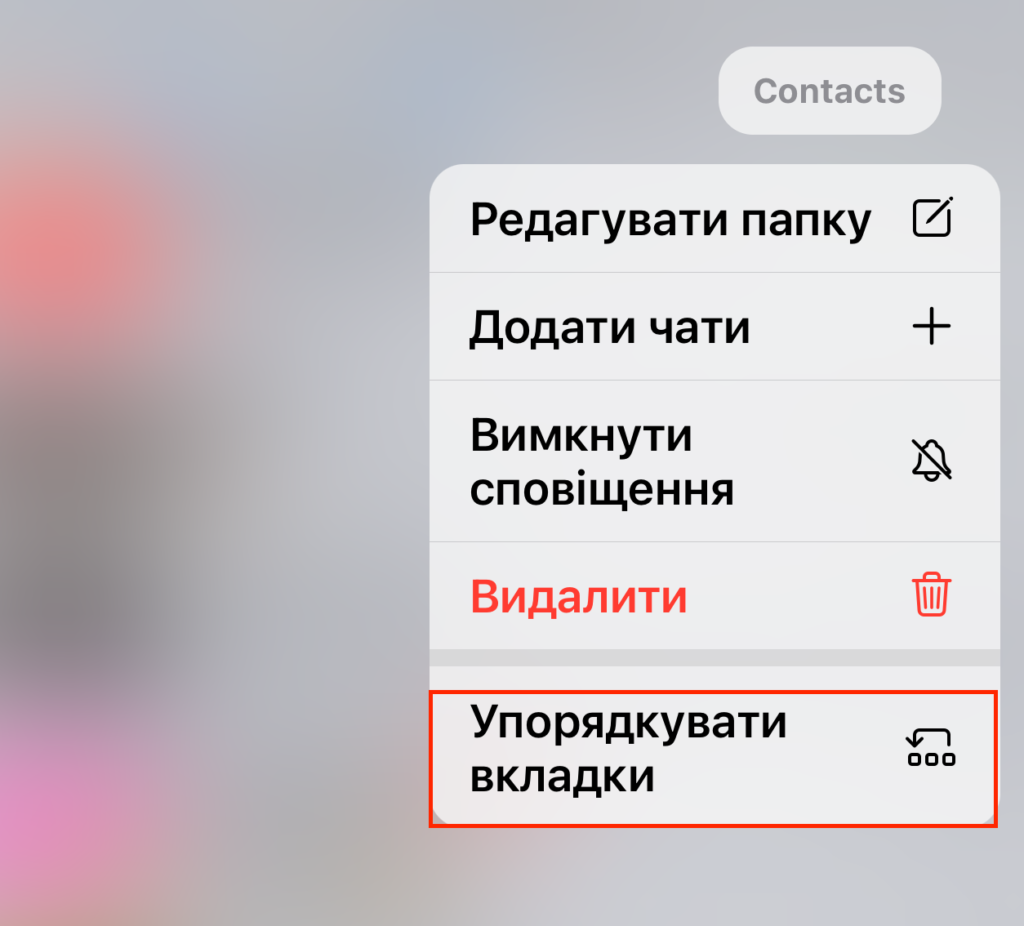
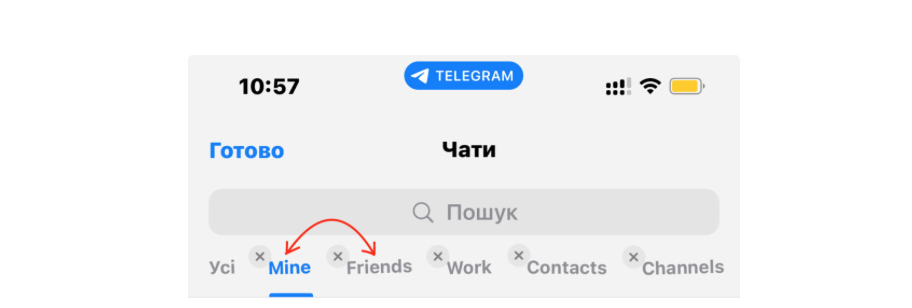
- Варіант на телефоні: затискаємо та притримуємо будь-яку папку або вкладку “усі папки” і обираємо “упорядкувати вкладки”.
З‘являться хрестики зверху над назвами папок. Потрібно просто перетягнути їх між собою, знову затиснувши ту, яку хочемо перемістити. І натиснути “готово”.
2. Варіант на стаціонарному комп‘ютері: зажати правою клавішею мишки “усі папки” – “редагувати папки”. Праворуч побачите перелік вже створених папок. Тиснемо і Затискаємо на ту назву, що хочемо перемістити. І перетягуємо вище/нижче.






1 думка щодо “Як створити папки в Телеграмі та нарешті сортувати Хаос”